 Saltar al contenido
IPTV en Fire TV Stick (Firestick): instalación paso a paso 2026
Convierte tu Amazon Fire TV Stick en el mejor reproductor de IPTV. Guía completa para instalar la app, cargar tu lista y ver en 4K sin cortes.
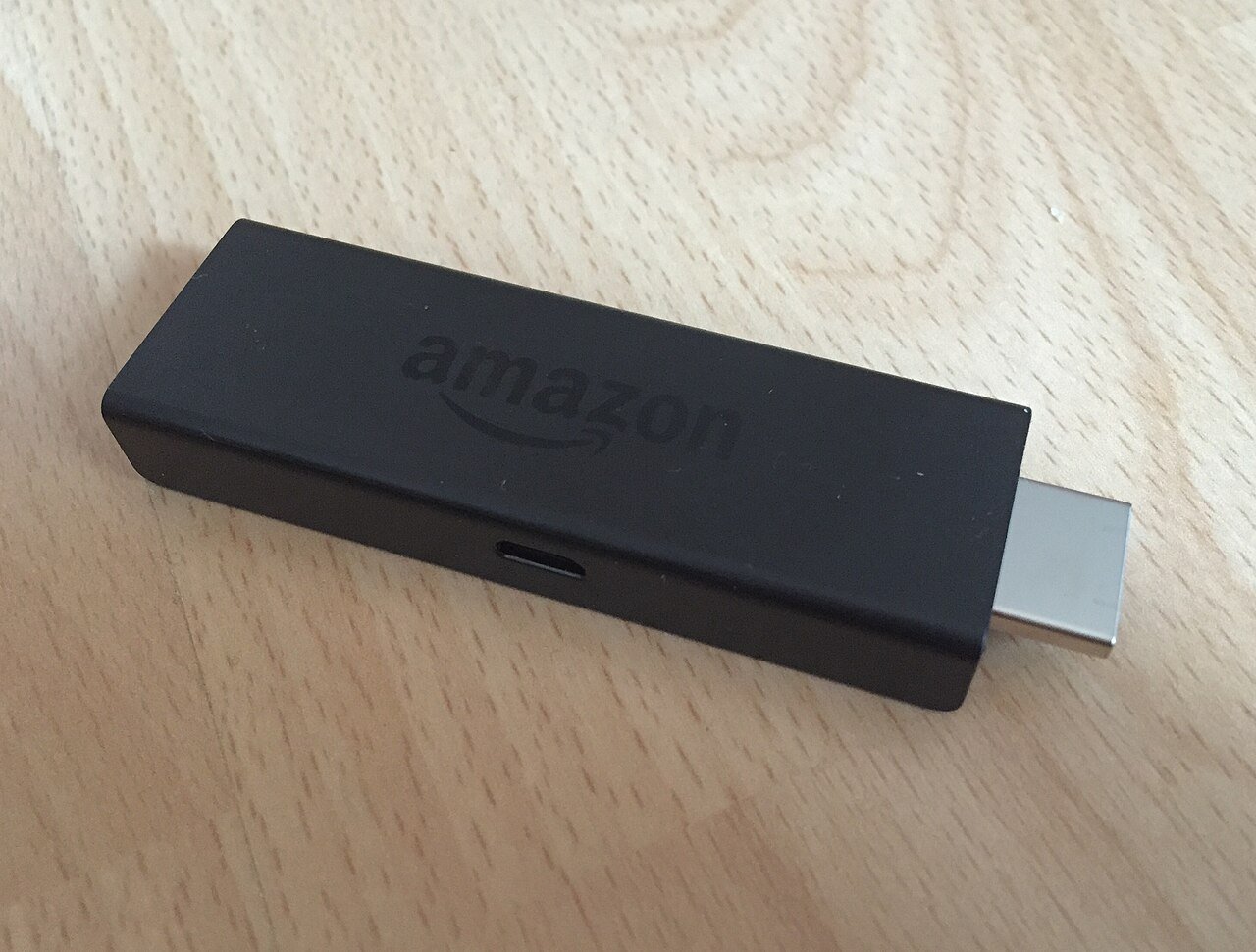
El Fire TV Stick de Amazon es, con diferencia, uno de los dispositivos más populares y económicos para ver IPTV. Se conecta al HDMI de cualquier tele, cuesta poco y con la configuración adecuada reproduce tus canales en Full HD y 4K. El único “truco” es que las apps de IPTV no están en la tienda oficial, así que hay que instalarlas mediante un método muy sencillo que te explicamos paso a paso.
- 01. Qué necesitas antes de empezar
- 02. Paso 1: Permitir apps de origen desconocido
- 03. Paso 2: Instalar Downloader
- 04. Paso 3: Instalar tu app de IPTV
- 05. Paso 4: Cargar tu lista
- 06. Ajustes para que no se corte
- 07. Modelos de Fire TV compatibles
- 08. Preguntas frecuentes
Qué necesitas antes de empezar
Reúne estas cuatro cosas y el proceso te llevará menos de diez minutos:
- Un Amazon Fire TV Stick conectado al HDMI de tu tele y a internet.
- Los datos de acceso de tu proveedor (URL m3u o usuario, contraseña y servidor Xtream Codes).
- Una conexión estable: si el WiFi te queda lejos, valora un adaptador Ethernet para el Stick.
- Cinco minutos de calma: es más fácil de lo que parece.
Paso 1: Permitir apps de origen desconocido
Como las apps de IPTV se instalan fuera de la tienda, primero hay que dar permiso. Es un ajuste único y seguro:
Abre Ajustes
En la pantalla de inicio del Fire TV, ve al icono de Ajustes (la rueda dentada) arriba.
Entra en Mi Fire TV / Dispositivo
Selecciona “Mi Fire TV” y luego “Opciones de desarrollador”.
Activa “Aplicaciones de fuentes desconocidas”
Ponlo en ON. Esto permite instalar el Downloader y tu app de IPTV.
Paso 2: Instalar Downloader
Downloader es una app gratuita y oficial de la tienda de Amazon que sirve para descargar e instalar otras aplicaciones. Es la herramienta estándar para poner IPTV en el Firestick. Tenemos una guía específica sobre las mejores apps Downloader para Firestick y Android, pero en resumen: busca “Downloader” en el buscador (la lupa) del Fire TV, instálala y ábrela.
Paso 3: Instalar tu app de IPTV
Con Downloader abierto, introduce en su barra de direcciones el enlace de descarga de tu app de IPTV (tu proveedor te lo facilita, o usa una app popular tipo IPTV Smarters). Downloader descargará el archivo y te ofrecerá instalarlo. Acepta y en segundos tendrás tu reproductor listo. Puedes ver cuáles son las mejores apps de IPTV para la mejor experiencia.
Paso 4: Cargar tu lista
Abre tu app de IPTV recién instalada e introduce tus datos de acceso. Según el método de tu proveedor, será una de estas dos opciones:
| Método | Qué introduces |
|---|---|
| Xtream Codes | Usuario, contraseña y URL del servidor (la más común y cómoda). |
| Lista m3u | La URL m3u completa que te da el proveedor. |
| Nombre | Un nombre cualquiera para identificar tu lista (ej. “Mi IPTV”). |
En unos segundos la app cargará todos tus canales, deportes y contenido para España. ¡Listo para ver!
Ajustes para que no se corte
Si notas cortes o buffering en el Firestick, estos ajustes ayudan mucho:
- Cierra apps en segundo plano: el Fire TV Stick tiene memoria limitada; cerrar lo que no usas libera recursos.
- Usa cable Ethernet con el adaptador oficial si el WiFi es inestable.
- Aumenta el buffer en los ajustes del reproductor.
- Reinicia el Stick de vez en cuando (Ajustes → Mi Fire TV → Reiniciar).
Si el problema persiste en todos los dispositivos, revisa nuestra guía de por qué la IPTV se corta o va lenta; a menudo es cuestión del proveedor.
Modelos de Fire TV compatibles
El método funciona en toda la gama Fire TV: Fire TV Stick Lite, Fire TV Stick, Fire TV Stick 4K, Fire TV Stick 4K Max y las Fire TV Cube. Para ver IPTV en 4K UHD con fluidez, los modelos 4K y 4K Max son los más recomendables por su mayor potencia.
Sí, es uno de los dispositivos más usados. Solo hay que activar las fuentes desconocidas, instalar Downloader y con él tu app de IPTV.
Porque muchas apps de IPTV se distribuyen fuera de la tienda oficial. Por eso se instalan con Downloader, una herramienta oficial y segura.
El Fire TV Stick 4K y el 4K Max, por su mayor potencia y soporte de resolución 4K, ofrecen la experiencia más fluida.
Usa cable Ethernet con el adaptador oficial, cierra apps en segundo plano, aumenta el buffer y reinicia el Stick de vez en cuando.
No. Siguiendo los pasos (permisos, Downloader, app y datos de acceso) el proceso completo lleva menos de diez minutos.
Solo te faltan unos datos de acceso de calidad. Con PRO TV Premium tendrás canales, deportes y VOD en 4K, con servidores estables y soporte 24/7.
Ver planes IPTVEnlaces relacionados
- Cómo desbloquear un Firestick paso a paso
- VU Player Pro en Firestick y Android TV
- Solicita una prueba de IPTV antes de pagar
Cómo instalar Kodi en tu Fire TV Stick
Kodi no está en la tienda de Amazon, así que se instala con Downloader, la misma aplicación que usas para el resto de apps externas.
- Instala Downloader desde el buscador de tu Fire TV.
- Ve a Configuración, Mi Fire TV, Opciones de desarrollador y activa Instalar aplicaciones de fuentes desconocidas para Downloader.
- Abre Downloader y activa JavaScript en sus ajustes.
- Introduce el código de descarga de Kodi y elige la versión ARMV7A (32 bits), que es la compatible con Fire TV Stick.
- Pulsa Instalar y, al terminar, Listo.
Kodi es un reproductor multimedia: necesita una lista o un servicio que le dé contenido, igual que el resto de aplicaciones de esta guía.
Antes de decidirte
Solicita una prueba de IPTV y comprueba la estabilidad en tu propia conexión y en tus dispositivos. Cuando lo tengas claro, consulta el precio y los planes disponibles.