 Saltar al contenido
Como instalar IPTV en tu Smart TV Samsung y LG (2026)
Configura tu televisor Samsung (Tizen) o LG (webOS) paso a paso y empieza a ver IPTV en calidad 4K sin dispositivos extra.
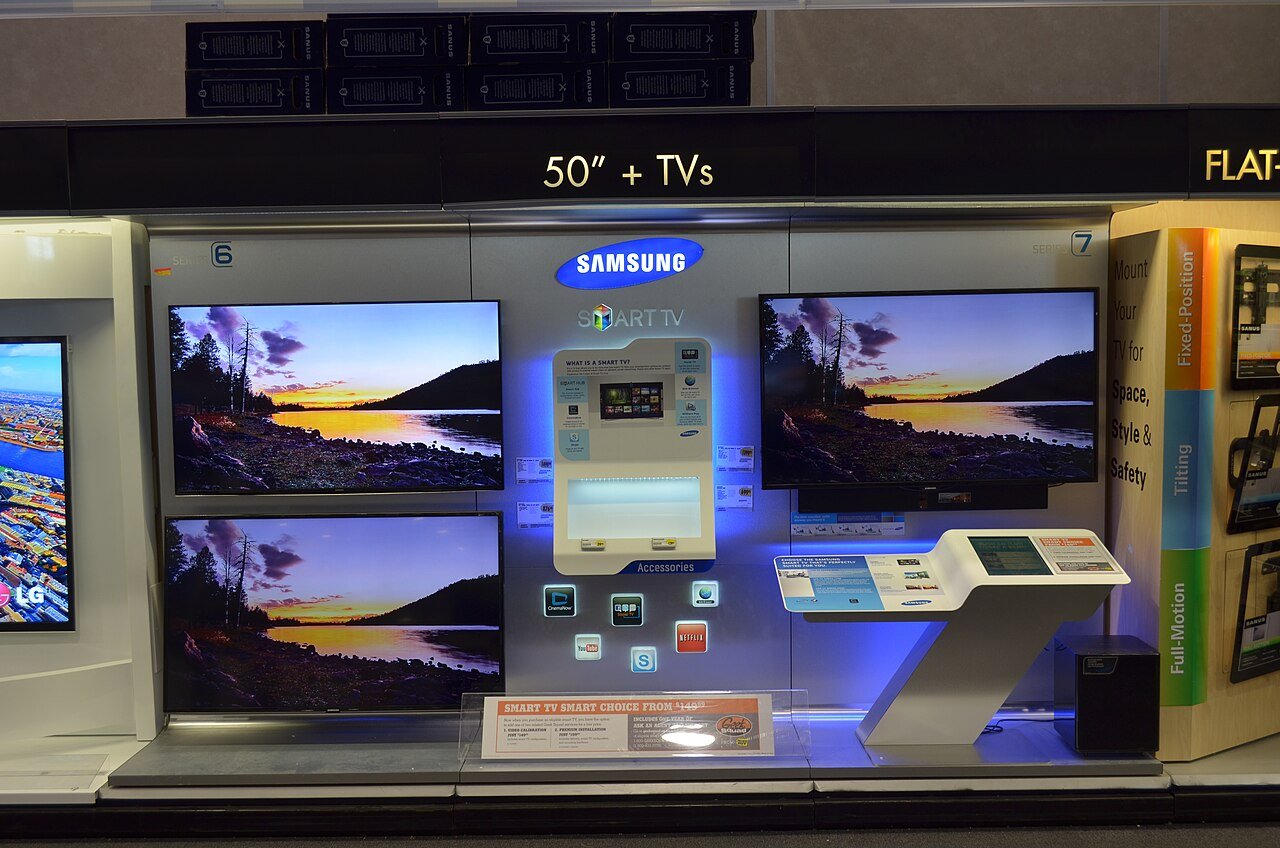
Los televisores Samsung y LG de los últimos años ya traen todo lo necesario para ver IPTV sin comprar nada más: solo necesitas una app reproductora y tus datos de acceso. En esta guía te explicamos cómo hacerlo en Tizen y en webOS, paso a paso.
- 01. Qué necesitas antes de empezar
- 02. Instalar IPTV en Samsung (Tizen)
- 03. Instalar IPTV en LG (webOS)
- 04. Qué app elegir
- 05. Solución a problemas frecuentes
- 06. Preguntas frecuentes
Qué necesitas antes de empezar
Solo tres cosas: un plan activo, tu Smart TV conectada a internet y una app de IPTV. Si aún tienes dudas sobre el concepto, empieza por qué es IPTV. Cuando lo tengas claro, puedes elegir tu plan aquí.
Instalar IPTV en Samsung (Tizen)
Abre la tienda de apps
En el mando pulsa el botón de inicio y entra en Samsung Apps. Busca una app de IPTV como Smarters Player Lite o SET IPTV.
Instala y abre la app
Descárgala e inicia sesión con los datos que te facilita tu proveedor (usuario, contraseña y URL, o un código de activación).
Carga tu lista y disfruta
En unos segundos aparecerán tus canales y contenidos organizados. Ya puedes ver en tu Samsung en 4K.
Instalar IPTV en LG (webOS)
Entra en la LG Content Store
Desde el menú de inicio de webOS abre la tienda y busca tu app de IPTV preferida.
Introduce tus credenciales
Abre la app e introduce los datos de acceso o el código de activación de tu cuenta.
Sincroniza y a ver la tele
La app cargará la programación y podrás navegar por canales, películas y series al instante.

Qué app elegir
Tanto en Samsung como en LG funcionan varias apps. Estas son las más usadas:
| App | Samsung | LG | Ideal para |
|---|---|---|---|
| Smarters Player Lite | Si | Si | Empezar rápido |
| SET IPTV | Si | Si | Listas estables |
| IBO Player | Si | Si | Interfaz sencilla |
| TiviMate | No | No | (solo Android TV) |
Si quieres comparar a fondo, lee nuestra guía de la mejor app de IPTV. Y si tu tele es antigua, siempre puedes añadir un Fire TV Stick o TV Box Android.
Solución a problemas frecuentes
- La app no aparece en la tienda: instala un reproductor genérico y carga la lista por URL.
- Se ve entrecortado: conecta la tele por cable o acerca el router; lo vemos en detalle en solución de problemas.
- No carga la lista: revisa que el usuario, la contraseña y la URL estén bien escritos.
Preguntas frecuentes
No. Samsung (Tizen) y LG (webOS) permiten instalar apps de IPTV directamente. El Stick solo es útil en televisores antiguos o sin apps.
Sí. Una vez configurada la app tienes acceso a los canales de deportes; te lo contamos en la guía de IPTV para ver fútbol.
Sí, siempre que tu televisor y tu conexión lo permitan (a partir de 35-40 Mbps).
Elige tu plan y empieza a ver IPTV en tu Samsung o LG hoy mismo, en calidad 4K y sin cortes.
Ver planes IPTV »Enlaces relacionados
Antes de decidirte
Solicita una prueba de IPTV y comprueba la estabilidad en tu propia conexión y en tus dispositivos. Cuando lo tengas claro, consulta el precio y los planes disponibles.